윈도우11 설치 방법을 찾고 계신가요?
컴퓨터를 처음 세팅하거나 포맷해야 할 때 어디서부터 시작해야 할지 막막할 수 있습니다. 특히 초보자라면 설치 과정이 어렵게 느껴질 수 있는데요.
이 글에서는 컴퓨터 초보도 10분 만에 따라할 수 있는윈도우11 설치 방법을 단계별로 쉽게 정리했습니다.
USB 없이 설치하는 방법부터 오류 해결까지 핵심만 빠르게 알려드리니 끝까지 따라해보세요.
윈도우11 설치 방법은 여러가지가 있으며, USB 없이 설치하는 방법과 USB를 이용한 설치 방법이 있습니다
이 글에서는 가장 간단한 방법부터 설명드립니다.
※ 설치 시간은 PC 성능에 따라 10분~30분 정도 소요될 수 있습니다.
※ SSD를 사용하면 설치 속도가 훨씬 빨라지고, 윈도우 실행 속도도 크게 향상됩니다.
| ■ 윈도우11 설치 전 준비물 설치를 시작하기 전에 아래 사항을 먼저 확인해주세요. – 인터넷 연결이 가능한 PC – 마이크로소프트 계정 – (선택) 8GB 이상 USB |
| ■ 윈도우11 설치 가능한 PC 조건 윈도우11은 모든 컴퓨터에서 설치되는 것이 아닙니다. 아래 조건을 만족해야 정상적으로 설치가 가능합니다. – TPM 2.0 지원 – UEFI 부팅 지원 – 최소 4GB RAM 이상 조건이 맞지 않을 경우 설치 중 오류가 발생할 수 있습니다. |
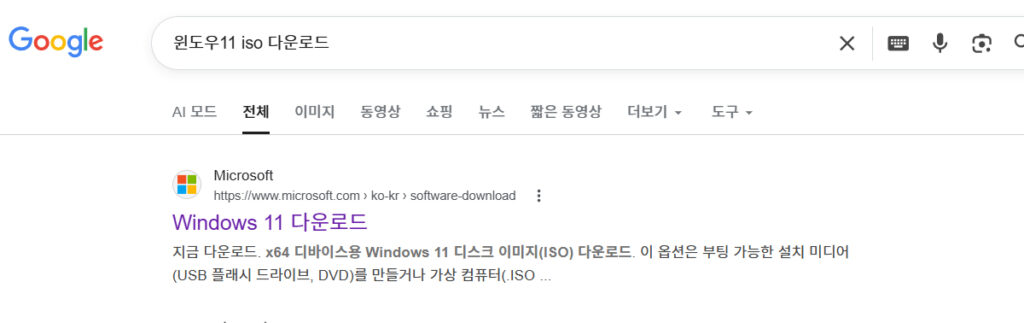
먼저 구글에서 ‘윈도우11 ISO 다운로드’를 검색한 뒤 마이크로소프트 공식 홈페이지에 접속합니다.
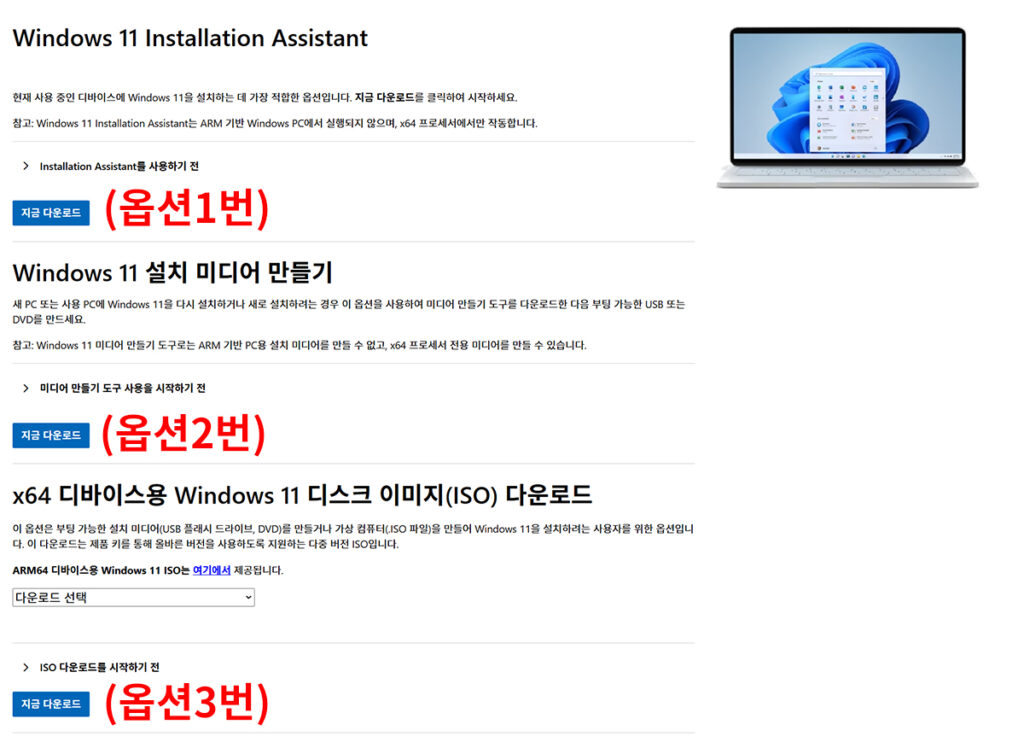
■ 윈도우11 설치 방법 (초보자용)
1. 마이크로소프트 공식 홈페이지 접속
2. 윈도우11 설치 도구 다운로드
3. 설치 프로그램 실행
4. 업그레이드 또는 새로 설치 선택
5. 안내에 따라 설치 진행 (약 10~20분 소요)
설치 과정은 자동으로 진행되며
중간에 재부팅이 몇 차례 진행될 수 있습니다.
—
■ USB 없이 윈도우11 설치하는 방법
USB가 없어도 윈도우11 설치가 가능합니다.
공식 설치 도구를 이용하면
현재 PC에서 바로 업그레이드 방식으로
윈도우11을 설치할 수 있습니다.
컴퓨터 초보자라면 이 방법이 가장 간단합니다.
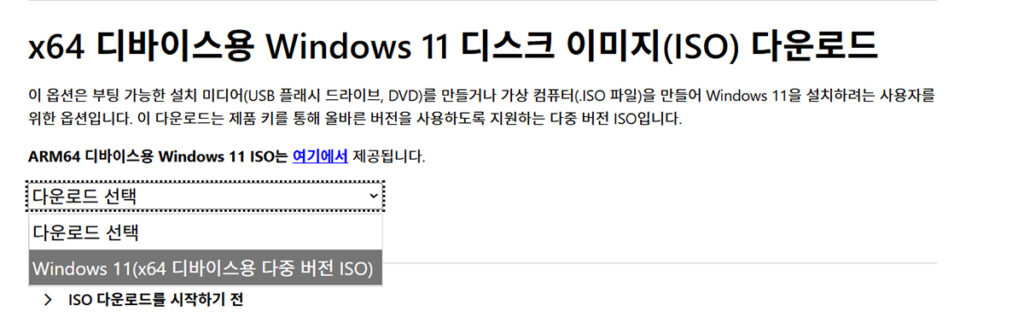
■ 윈도우11 ISO 다운로드 방법
윈도우11 설치를 위해서는 ISO 파일이 필요할 수 있습니다.
ISO 파일은 윈도우 설치용 원본 파일로,
USB 설치나 포맷 시 사용됩니다.
마이크로소프트 공식 사이트에서
무료로 다운로드할 수 있습니다.
■ 윈도우11 ISO 파일이란?
ISO 파일은 윈도우 설치에 필요한 모든 파일이 포함된
원본 이미지 파일입니다.
USB 설치나 포맷 시 사용되며
마이크로소프트 공식 사이트에서 다운로드할 수 있습니다.
—
■ USB 설치가 필요한 경우
다음과 같은 경우에는 USB 설치를 추천드립니다.
– 새 PC에 윈도우를 설치할 때
– 기존 데이터를 완전히 삭제하고 싶은 경우
※ USB 설치용 메모리는 8GB 이상을 권장합니다.
※ 설치 속도를 빠르게 하려면 SSD 사용을 추천드립니다.
기존 HDD보다 훨씬 빠르고 쾌적하게 사용할 수 있습니다.
■ 윈도우11 설치 후 필수 설정
설치가 완료되면 아래 설정을 진행하세요.
– 지역 및 언어 설정
– 마이크로소프트 계정 로그인
– 윈도우 업데이트 진행
이 과정을 통해 안정적인 사용이 가능합니다.
—
■ 윈도우11 설치 오류 해결 방법
설치 중 오류가 발생하는 경우도 있습니다.
대표적인 문제는 다음과 같습니다.
– TPM 오류
– 설치 파일 오류
– 인터넷 연결 문제
이 경우 BIOS 설정 확인 또는
설치 파일 재다운로드로 해결할 수 있습니다.
—
■ 마무리
윈도우11 설치는 생각보다 어렵지 않습니다.
위 방법대로 진행하면
컴퓨터 초보자도 쉽게 설치할 수 있습니다.
※ 윈도우11 TPM 오류 해결 방법은 아래 글 참고
※ 윈도우11 USB 설치 방법은 다음 글에서 자세히 설명합니다
앞으로도 컴퓨터 관련 유용한 정보를 계속 공유드리겠습니다.