

윈도우 설치 USB를 만들 때 매번 Rufus로 새로 만드는 게 번거로우셨나요?
Ventoy를 사용하면 USB에 ISO 파일만 넣어도 바로 부팅이 가능해
하나의 USB에 여러 개의 윈도우 설치 파일을 넣어 사용할 수 있습니다.
이번 글에서는 초보자도 쉽게 따라할 수 있는 Ventoy 사용법을 단계별로 알려드립니다.
✅ Ventoy란?
👉 Ventoy는 USB에 한 번 설치만 해두면 ISO 파일을 복사하는 것만으로 부팅이 가능한 프로그램입니다.
👉 RUFUS는 하나의 USB에 하나의 설치파일만을 담을수있지만 Ventoy 하나의 USB에 용량이 허용하는한 여러개의 설치파일을 담을수있습니다.
👉 Ventoy는 USB에 한 번 설치만 해두면 ISO 파일을 복사하는 것만으로 부팅이 가능한 프로그램입니다.
👉 RUFUS는 하나의 USB에 하나의 설치파일만을 담을수있지만 Ventoy 하나의 USB에 용량이 허용하는한 여러개의 설치파일을 담을수있습니다.
✔ 이런 분들에게 추천합니다
- 포맷 없이 간편하게 관리하고 싶은 분
- 윈도우 설치 USB를 자주 만드는 분
- 여러 버전의 윈도우를 하나의 USB에 넣고 싶은 분
✔ 준비물
👉USB 하나만 제대로 준비하면 설치 시간 확 줄어듭니다

- 윈도우 ISO 파일
- USB (8GB 이상 권장 / 16GB 추천)
- Ventoy 프로그램
✔ Ventoy 다운로드 및 설치
- Ventoy 공식 사이트 접속
Ventoy
Ventoy is an open source tool to create bootable USB drive for ISO files. With ventoy, you don’t need to format the disk again and again, you just need to copy the iso file to the USB drive and boot it.
- 최신 버전 다운로드
- 압축해제후 Ventoy2Disk 실행
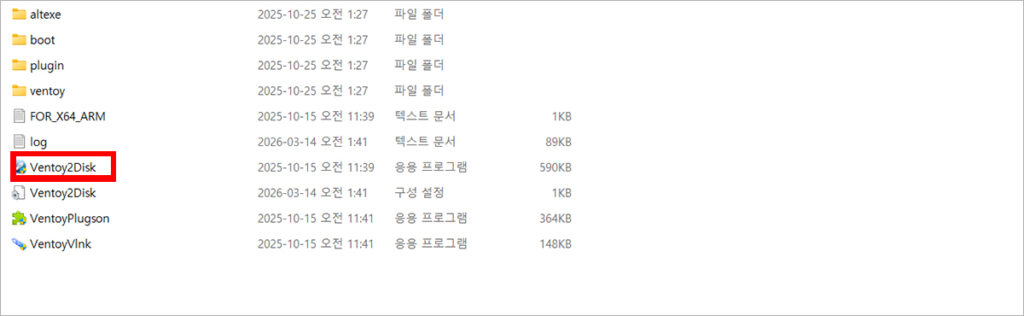
✔ Ventoy 실행화

- Device에서 USB메모리 용량및 확인
- 하단 INSTALL 눌러서 벤토이 전용 USB만들기
✔ ISO 파일 넣기 (핵심)
- Ventoy 설치가 완료되면, 자동으로 내컴퓨터에 벤토이 드라이브가 나오며 USB에 ISO 파일을 그냥 복사하면 끝입니다.
✅Ventoy 장점
👉 USB 재포맷 필요 없음
👉 ISO 파일 여러 개 저장 가능
👉 사용법 매우 간단
👉 USB 재포맷 필요 없음
👉 ISO 파일 여러 개 저장 가능
👉 사용법 매우 간단
✔ 주의사항
- 구형 PC는 호환성 체크 필요
- 일부 PC에서는 Secure Boot 설정 필요
✔ 마무리
- 한 번 설치해두면 계속 사용할 수 있어 시간과 번거로움을 크게 줄일 수 있습니다.
- Ventoy는 USB를 포맷하지 않고 ISO 파일을 그대로 사용해 부팅할 수 있는 프로그램입니다.
✔ 함께 보면 좋은글




레미쯔님 복귀 하신건가요?
해당블로그는 레미쯔님과는 관련이 없는 블로그 입니다.
저도 보고싶습니다 레미쯔님