


☑️ 윈도우 11 캡처의 2% 아쉬운 점
✔️ 최근 윈도우 11 업데이트 이후 Prt Sc(Print Screen) 키의 활용도가 매우 높아졌습니다. 별도의 도구 없이도 화면의 특정 부분을 빠르게 캡처할 수 있어 참 편리하죠. 하지만 한 화면에 다 들어오지 않는 긴 웹페이지를 한 장으로 저장하고 싶을 때는 여전히 외부 프로그램의 도움을 받아야 하는 불편함이 있습니다.
(캡처도구 패치로 스크롤화면도 캡처도구로 캡처할수있지만, 번거로움이 있는건 사실입니다.)
☑️ 별도 프로그램 없이 빠르고 간편한 단축키
✔️오늘은 크롬(Chrome)이나 엣지(Edge) 브라우저 사용자라면 누구나 별도 프로그램 설치 없이 10초 만에 스크롤 전체를 캡처하는 방법을 공유해 드립니다.
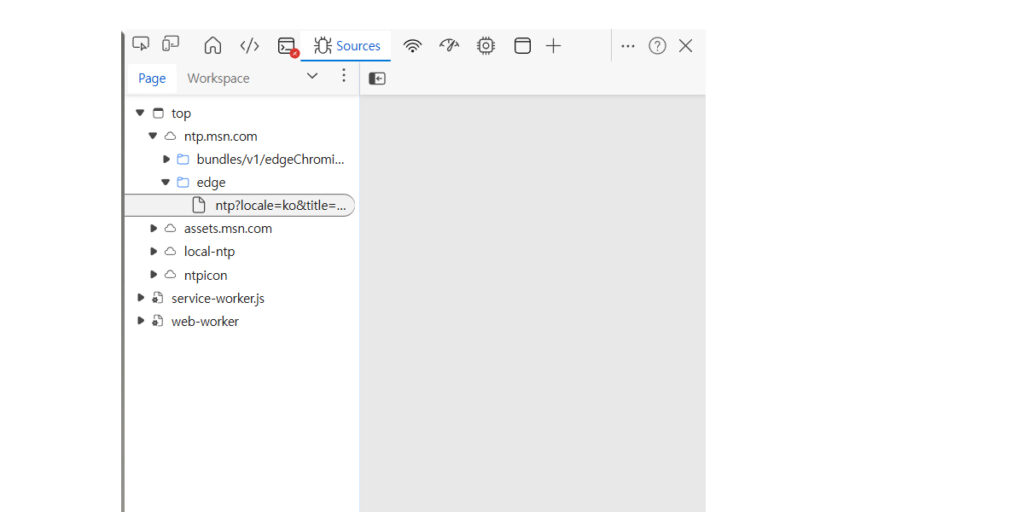
☑️ F12를 눌러서 개발자 도구를 실행합니다. 브라우저 우측에 나옵니다
☑️ Ctrl + Shift + P 를 누르시면 입력하실수 있는 칸이 나옵니다.
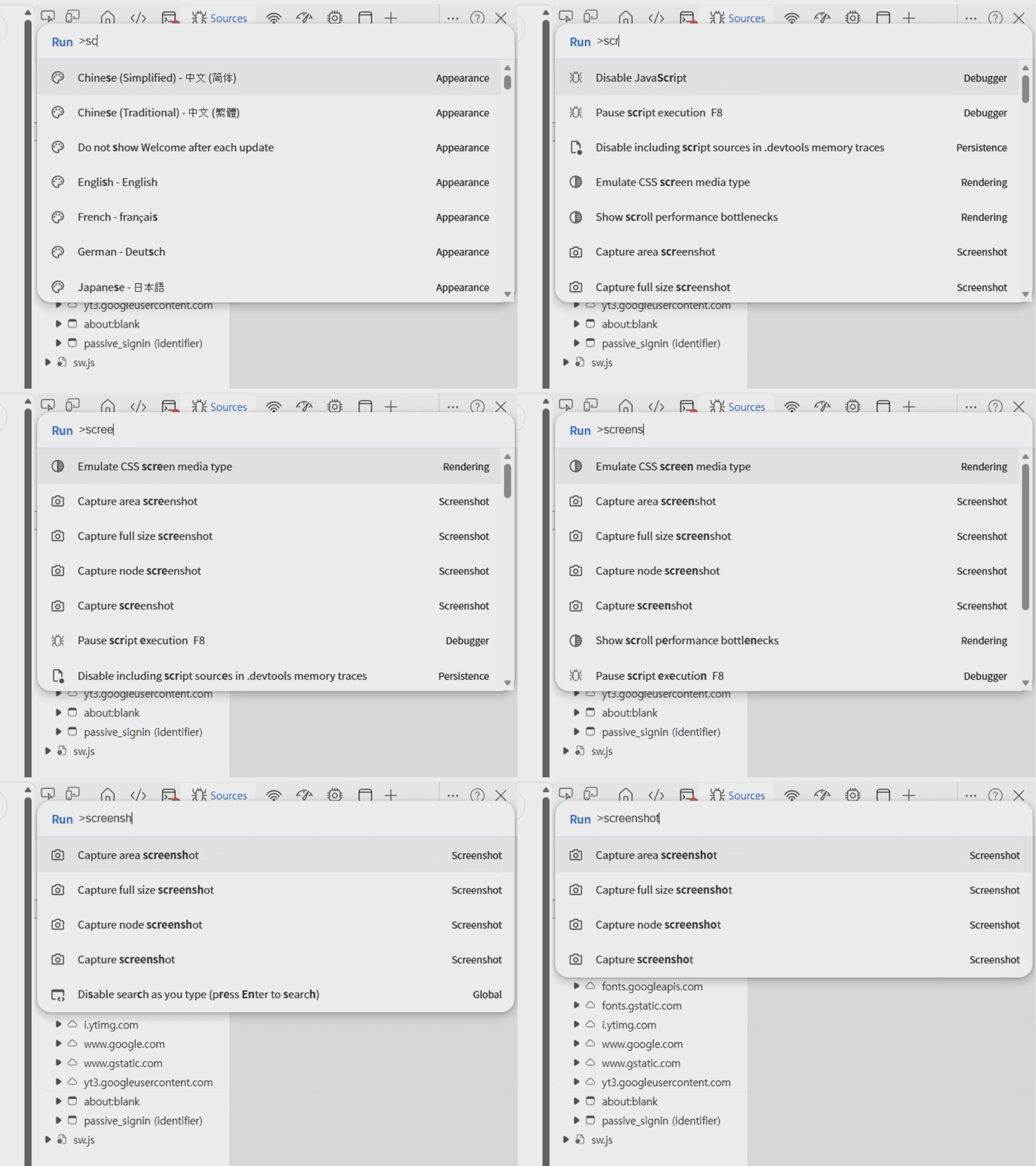
☑️ 위에 보이는것과 같이 SCREENSHOT 입력하시고 CAPTURE FULL SIZE SCREENSHOT 선택
☑️ 이제 다운로드 폴더를 확인해 보세요. 아무리 긴 블로그 포스팅이나 상세 페이지라도 화질 저하 없이 단 한 장의 이미지로 저장된 것을 확인하실 수 있습니다.
📌마치며
저도 여러가지 캡쳐 프로그램을 사용해봤지만, 이방법이 가장쉬워서 공유해드립니다~ 이제 더 이상 신뢰할 수 없는 캡처 프로그램을 설치하느라 고생할 필요가 없습니다. 브라우저의 숨겨진 기능을 활용해 업무 효율을 높여보세요
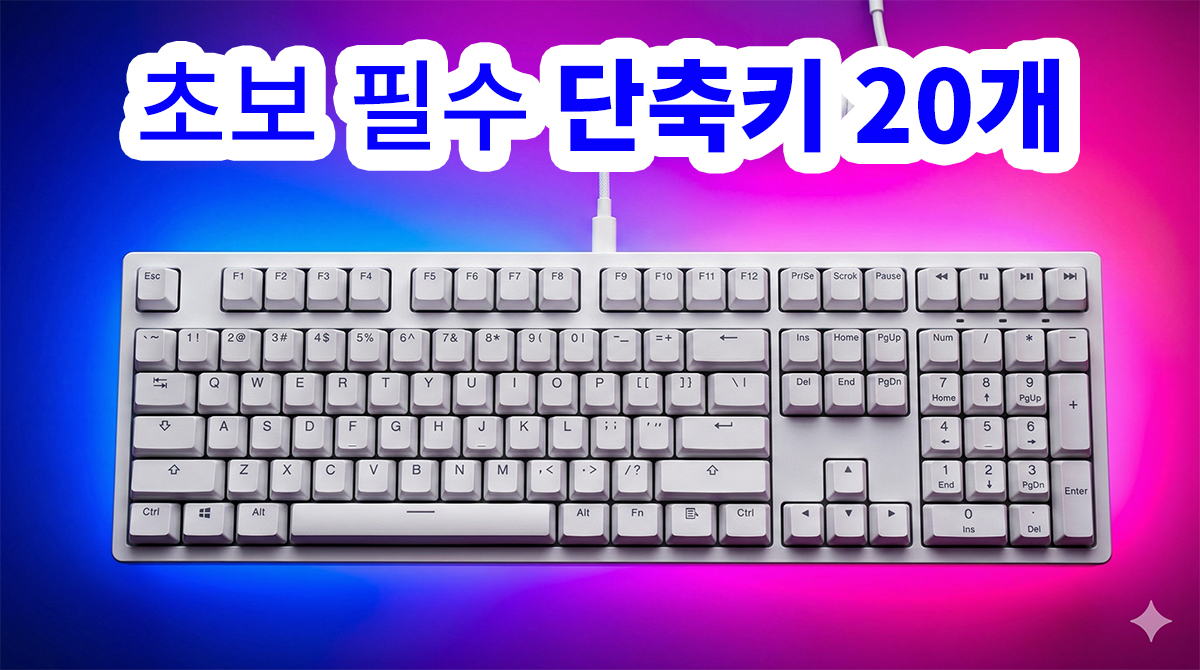
👉윈도우11 단축키 모음
👉윈도우11 파일이름정리



여담으로 웨일브라우저에 자체 캡처기능(지정, 스크롤전체, 자동선택)이 있는데 단축키로 사용하면 편리합니다.