
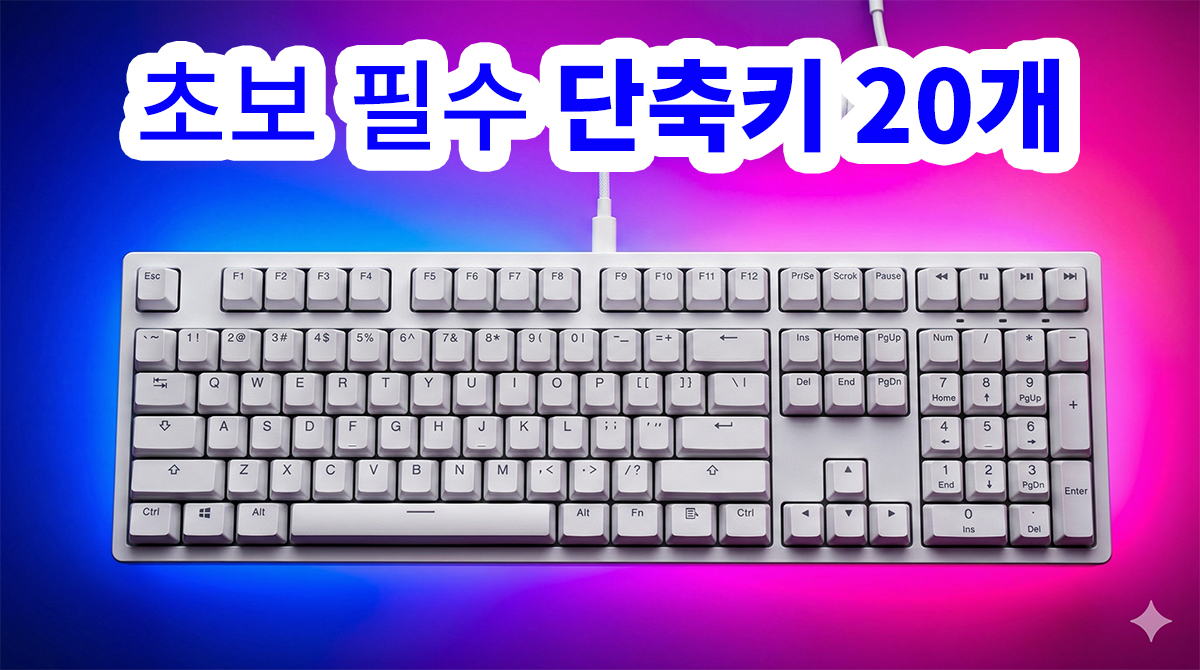
💻 윈도우 단축키, 왜 꼭 알아야 할까?
윈도우 단축키만 제대로 알아도
작업 속도가 2배 이상 빨라집니다.
특히 초보자라면
이 글 하나로 필수 단축키를 모두 익힐 수 있습니다.
✅ 꼭 알아야 할 필수 단축키 20가지
✅ 이 단축키들만 익혀도 마우스 사용이 거의 필요 없어집니다.
📌기본 단축키
👉 Ctrl + C → 복사
👉 Ctrl + V → 붙여넣기
👉 Ctrl + X → 잘라내기
👉 Ctrl + Z → 실행 취소
👉 Ctrl + Y → 다시 실행
👉 Ctrl + C → 복사
👉 Ctrl + V → 붙여넣기
👉 Ctrl + X → 잘라내기
👉 Ctrl + Z → 실행 취소
👉 Ctrl + Y → 다시 실행
📌창 관리 단축키
👉 Ctrl + C → 복사
👉 Alt + Tab → 창 전환
👉 Win + D → 바탕화면 보기
👉 Win + L → 화면 잠금
👉 Win + E → 파일 탐색기 실행
👉 Ctrl + C → 복사
👉 Alt + Tab → 창 전환
👉 Win + D → 바탕화면 보기
👉 Win + L → 화면 잠금
👉 Win + E → 파일 탐색기 실행
📌빠른 실행 단축키
👉 Win + R → 실행창 열기
👉Win + I → 설정 열기
👉Win + S → 검색창 실행
👉 Win + R → 실행창 열기
👉Win + I → 설정 열기
👉Win + S → 검색창 실행
📌고급 단축키 (알면 편함)
👉 Ctrl + Shift + Esc → 작업 관리자
👉 Win + Shift + S → 화면 캡처
👉 Win + 방향키 → 창 정렬
👉 Alt + F4 → 창 종료
👉 Ctrl + Shift + Esc → 작업 관리자
👉 Win + Shift + S → 화면 캡처
👉 Win + 방향키 → 창 정렬
👉 Alt + F4 → 창 종료
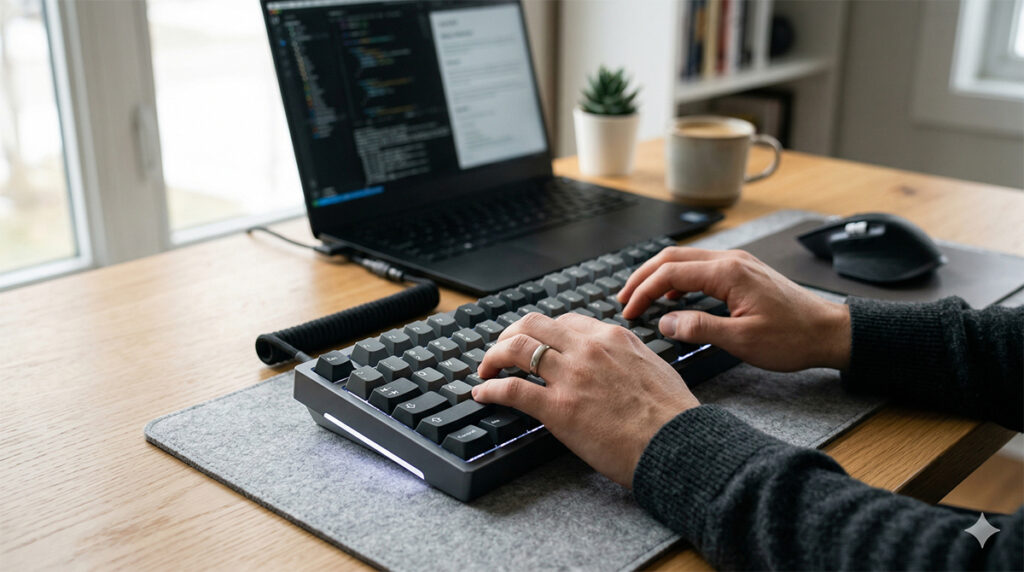
✅단축키 활용 꿀팁
👉 자주 사용하는 단축키 5개만 먼저 익히세요
👉 손에 익으면 작업 속도가 확 달라집니다
👉 복사 / 붙여넣기 / 캡처 단축키는 필수입니다
👉 지금 바로 3개만 외워보세요.
Ctrl + C / Ctrl + V / Alt + Tab
✅ 마무리
👉 윈도우 단축키는 어렵지 않습니다.
👉 자주 사용하는 것부터 하나씩 익히는 것이 중요합니다.
👉 오늘 소개한 단축키만 제대로 활용해도
👉 컴퓨터 사용이 훨씬 편해집니다.



절반 이상은 아는거라 괜히 뿌듯하네요…ㅎㅎ
좋은 정보 감사합니다…^^