윈도우11을 새로 설치하고 드라이버까지 다 설치했는데
왜인지 모르게 컴퓨터가 느리거나 답답하게 느껴지지 않나요?
이건 정상입니다.
설치 직후 윈도우는 최적화가 되어 있지 않기 때문에
몇 가지 설정만 바꿔도 속도가 확 달라집니다.
오늘은 초보자도 바로 따라할 수 있는
윈도우11 설치 후 필수 설정 5가지만 정리했습니다.
🚀 1. 시작 프로그램 정리 (가장 중요)

- Ctrl + Shift + Esc → 작업 관리자 실행 → 시작프로그램 탭 클릭
필요 없는 프로그램 → 사용 안 함 - 이거 안 하면 컴퓨터 계속 느립니다
- 이 설정 하나만 해도 부팅 속도가 눈에 띄게 빨라집니다.
⚙️ 2. 전원 설정 → 최고 성능

- 설정 → 시스템 → 전원 및 배터리
- 전원 모드 → 최고 성능
- 특히 노트북이면 효과 큼
🧹 3. 디스크 정리 (임시 파일 삭제)

- Win+S 키 → “검색창에 디스크 정리”
- 임시 파일 / 시스템 파일 삭제
- 용량 확보 + 속도 개선
- 용량 부족은 곧 속도 저하로 이어집니다.
🗑️ 4. 불필요한 앱 삭제

- 설정 → 앱 → 설치된 앱
- Xbox / Clipchamp / 기타 앱 삭제
🎯 5. 시각 효과 최소화

- Win+S 키 → “검색창→ “고급 시스템 설정”
- 성능 → 최적 성능으로 조정
- 애니메이션 줄이면 훨씬 가벼워짐
⚠ 사용자 지정으로 해서 위와 같이 체크해도 체감속도 있음
💡 마무리
윈도우11은 설치만 한다고 끝이 아닙니다.
👉 초기 설정을 어떻게 하느냐에 따라 속도가 완전히 달라집니다.
오늘 알려드린 5가지만 설정해도
👉 쾌적한 환경으로 바로 사용할 수 있습니다.
💡 함께보면 좋은글
- 👉 윈도우 설치부터 다시 보고 싶다면 윈도우 11 설치가이드

Rufus로 윈도우11 USB 설치 디스크 만들기 (초보자도 쉽게 따라하기) – ITAG 블로그 | PC & 윈도우 문제 해결
Rufus로 윈도우11 USB 설치 디스크를 만드는 방법을 찾고 계신가요?
- RUFUS (루퍼스) 로 USB만들기
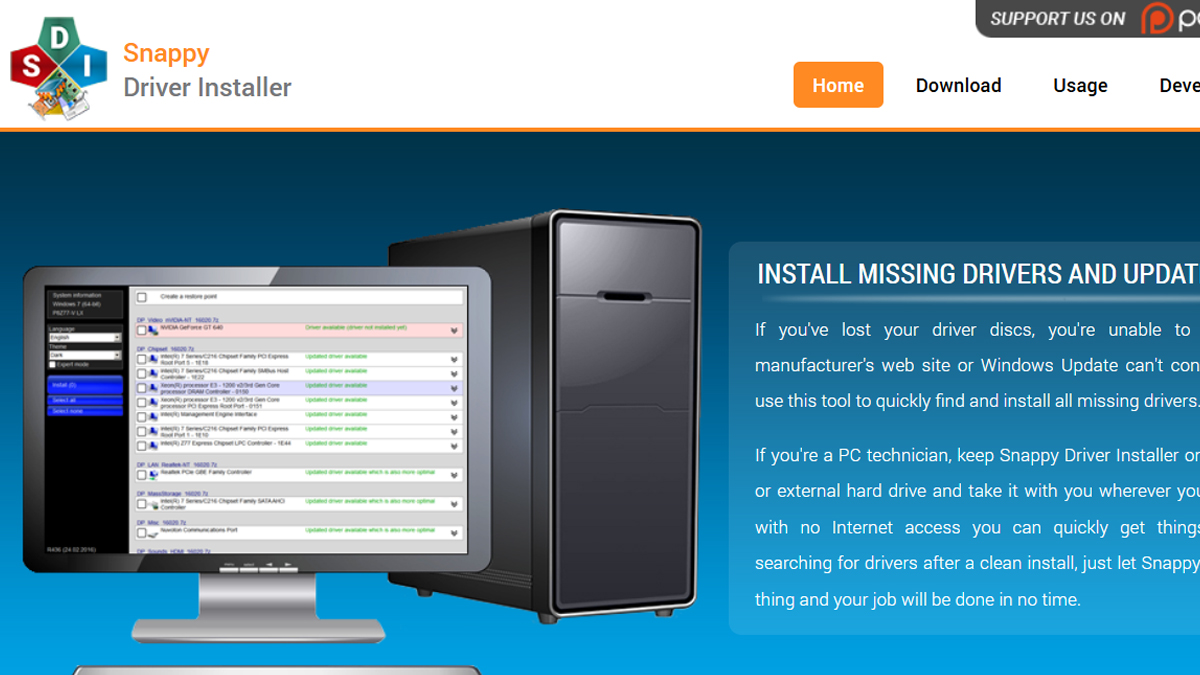
윈도우11 드라이버 한번에 설치하는 방법 (인터넷 안될때 필수 해결법) – ITAG 블로그 | PC & 윈도우 문제 해결
윈도우11을 설치하고 나면 인터넷이 안되거나, 소리가 나오지 않는 등의다양한 문제가 발생할 수 있습니다.
- 👉 드라이버 설치가 아직이라면 드라이버 자동으로 설치하기
- 윈도우 필수 단축키 모음