윈도우11 설치 시 MS 계정이 강제로 필요한 이유
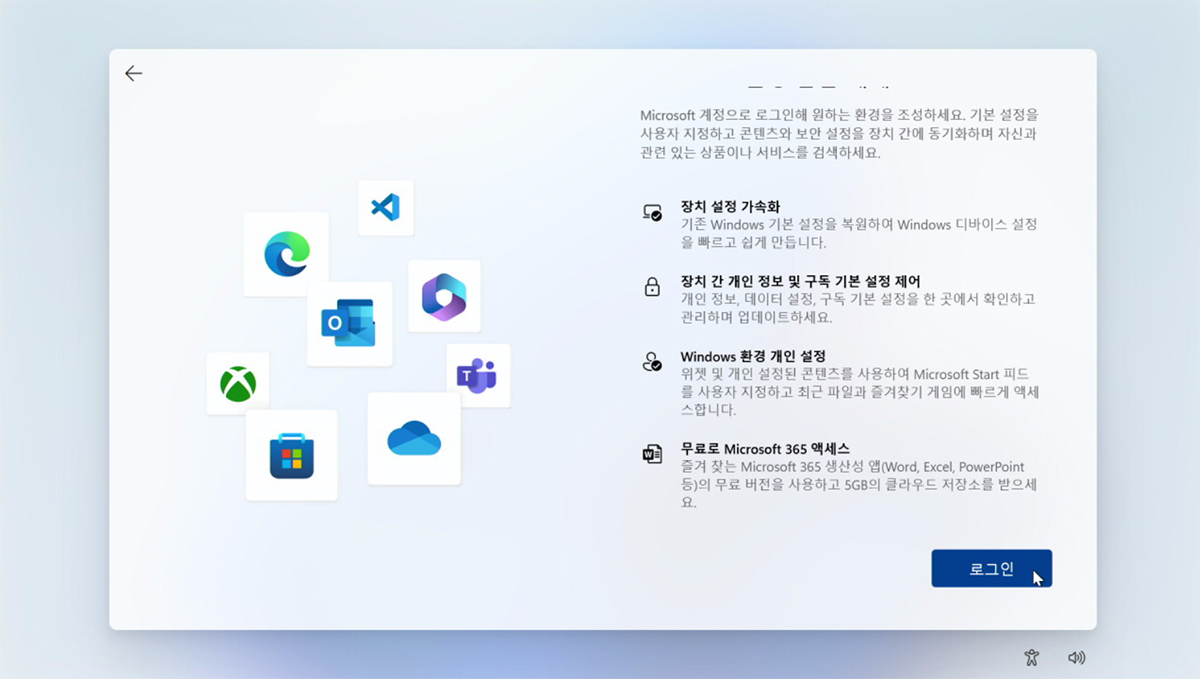
윈도우11을 설치하다 보면 Microsoft 계정 로그인을 요구하는 화면이 나오는데,
계정으로 로그인 하지 않으면 다음설치로 진행이 안됩니다.
하지만 간단한 방법으로 MS 계정을 우회하고
설치할 수 있습니다.
✅ 이런분들에게 추천 합니다.
👉 MS계정이 없이 윈도우11 설치하시고 싶으신 분
👉 MS계정이 없이 윈도우11 설치하시고 싶으신 분
✔ MS 계정 없이 설치하는 방법 (가장 쉬운 방법)
- 설치 중 인터넷 연결 화면에서 아래 방법을 사용하면 됩니다.
- 키보드에서 다음을 입력하세요
Shift + F10
- 명령 프롬프트 창이 열리면 아래 명령어 입력
- 입력 후 엔터 → 자동 재부팅 진행
oobe\bypassnro
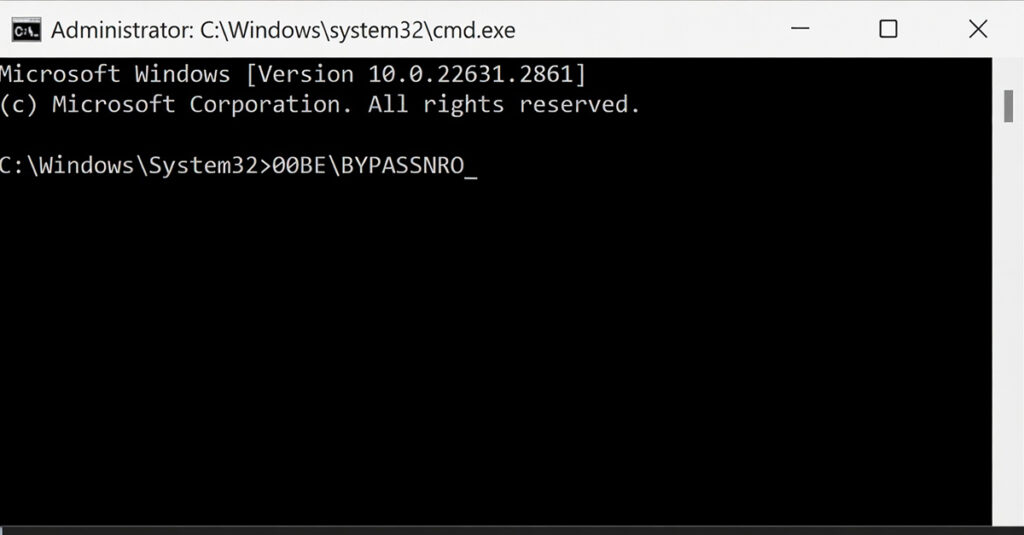
👉중요: 명령어 실행 후에는 인터넷 연결을 해제해야 합니다. (랜선 제거 또는 와이파이 끄기)
👉최신 윈도우에서는 아래 명령어를 사용할 수도 있습니다
start ms-cxh:localonly
✔ MS 계정 없이 설치하는 방법 (가장 쉬운 방법)
- 재부팅 후 다시 설치를 진행하면 “인터넷에 연결하지 않음” – “제한된 설정으로 계속” 이 선택지가 나타납니다.
- 이걸 선택하면 MS 계정 없이 로컬 계정으로 설치 가능 합니다.
✔ MS 계정 없이 설치하는 방법 (가장 쉬운 방법)
- 인터넷 연결 상태에서는 MS 계정 강제됨 위 명령어로 우회 가능
- 로컬 계정으로 사용 가능
✔ 마무리
- 윈도우11 설치 시 MS 계정 때문에 막히는 경우가 많지만, 이 방법만 알면 누구나 쉽게 해결할 수 있습니다.
👉 윈도우 설치 전체 과정이 궁금하다면 아래 글 참고
👉 윈도우 설치 USB 만드는 방법이 필요하다면

Rufus로 윈도우11 USB 설치 디스크 만들기 (초보자도 쉽게 따라하기) – ITAG 블로그 | PC & 윈도우 문제 해결
Rufus로 윈도우11 USB 설치 디스크를 만드는 방법을 찾고 계신가요?
👉 더쉬운 윈도우 설치 USB 만드는 방법이 필요하다면

Ventoy로 윈도우 설치 USB 만들기 (ISO 여러개 넣는 초간단 방법) – ITAG 블로그 | PC & 윈도우 문제 해결
윈도우 설치 USB를 만들 때 매번 Rufus로 새로 만드는 게 번거로우셨나요?Ventoy를 사용하면 USB에 ISO 파일만 넣어도 바로 부팅이 가능해하나의 USB에 여러 개의 윈도우 설치 파일을 넣어 사용할 수 있습니다.
👉 윈도우 설치 후 필수 드라이버 한방 설치 방법은 아래 글 참고