✅ 윈도우11 정품 인증 왜 해야 할까?
윈도우11 정품 인증 방법은 제품 키 입력 또는 디지털 라이선스를 통해 간단하게 해결할 수 있으며,
이 글에서 가장 쉬운 방법을 정리했습니다.
윈도우11을 설치하고 나면 가장 먼저 해야 할 것 중 하나가 바로 정품 인증입니다.
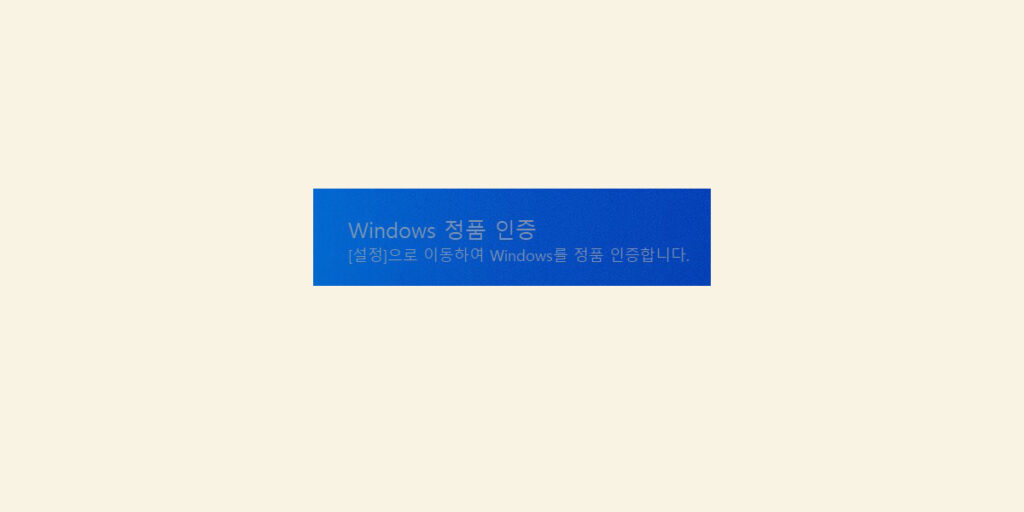
정품 인증을 하지 않으면 일부 기능이 제한되고, 화면에 워터마크가 표시됩니다.
✔ 배경화면 변경 제한
✔ 개인 설정 일부 불가
✔ “정품 인증 필요” 메시지 지속 표시
✔ 따라서 정상적인 사용을 위해 반드시 인증을 진행하는 것이 좋습니다.
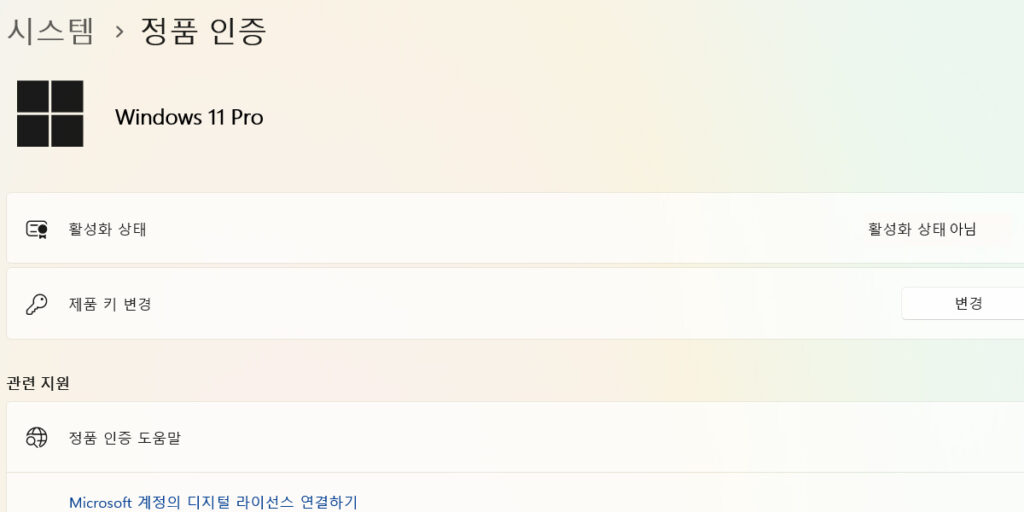
✅ 윈도우11 정품 인증 상태 확인 방법
먼저 현재 내 PC가 인증되어 있는지 확인해보세요.
✔ 시작 버튼 클릭
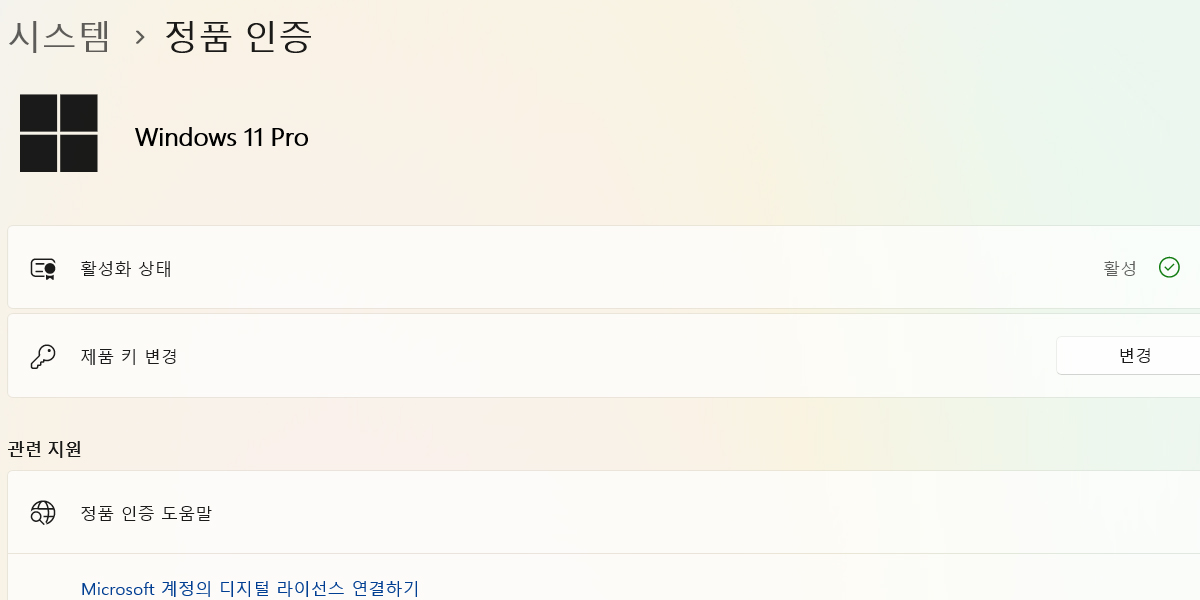
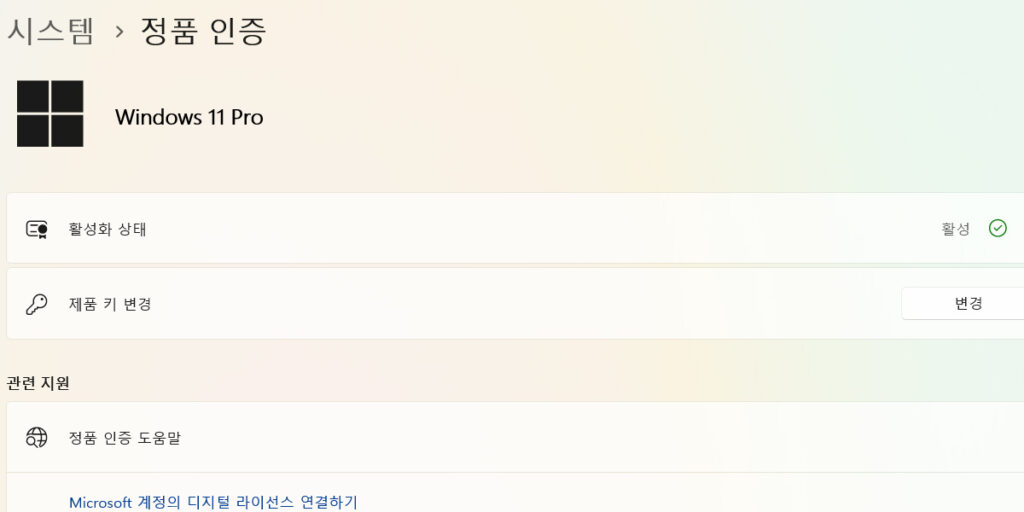
✔ 설정 → 시스템 → 정품 인증 이동
✔ “Windows가 정품 인증됨” 표시 확인
✔ 인증되어 있다면 추가 작업 필요 없음, 인증되지 않았다면 아래 방법 진행
📌 방법 1. 정품키로 인증하는 방법 (가장 확실)
👉가장 기본적이고 안전한 방법입니다.
- 설정 → 시스템 → 정품 인증
- 제품 키 변경” 클릭
- 구매한 정품키 입력
- 인증 완료
👉 정품키는 보통 아래에서 구매합니다
- Microsoft 공식 스토어
- 온라인 쇼핑몰 (정식 라이선스 제품)
✔ 가장 안정적인 방법
✔ 업데이트 및 기능 제한 없음
📌 방법 2. 디지털 라이선스로 자동 인증
👉 이미 윈도우10 또는 윈도우11을 사용했던 PC라면 별도 키 입력 없이 자동 인증이 됩니다.
- Microsoft 계정 로그인 시 자동 인증
- 동일 PC 재설치 시 유지됨
👉 특히 아래 경우라면 자동 인증 가능
- 기존 정품 윈도우 사용
- 메인보드 변경 없음
📌 방법 3. 인증이 안될 때 해결 방법
👉 인증이 안되는 경우 아래를 확인하세요.
- 인터넷 연결 확인
- Microsoft 계정 로그인 상태 확인
- 정품키 오타 여부 확인
👉 그래도 안된다면 문제 해결 버튼 클릭
- 자동복구 진행
📌 정품 인증 관련 주의사항
⚠ 불법 인증툴 사용은 절대 금지
- 보안 위험 있음
- 업데이트 제한 발생
- 계정 문제 발생 가능
👉 반드시 정식 방법으로 인증 진행하세요
📌함께 보면 좋은 글
👉 윈도우11 설치 방법
👉 반드시 정식 방법으로 인증 진행하세요
👉 TPM 오류 해결 방법

✌️ 마무리
윈도우11 정품 인증은 어렵지 않습니다. 정품키 입력 또는 디지털 라이선스만으로 간단하게 해결할 수 있습니다.
👉 지금 바로 확인하고 정상적인 환경에서 윈도우를 사용해보세요.
👉 아직 인증 안했다면 지금 바로 확인하고 윈도우11을 정상적으로 사용해보세요.